

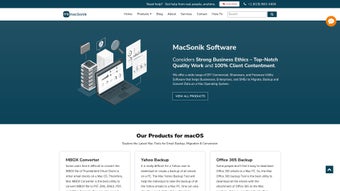
Description
Descarcă MacSonik OLM Converter – Convertor gratuit OLM către PST, MBOX, EML pentru Mac
Prezentare generală
MacSonik OLM Converter este un utilitar gratuit conceput exclusiv pentru utilizatorii macOS care trebuie să gestioneze, să exporte și să convertească fișierele Outlook pentru Mac (OLM) fără a se confrunta cu scripturi complexe sau licențe plătite. Plasat în categoria Manageri de fișiere, acest instrument oferă o interfață clară și intuitivă care îți ghidează întregul proces de conversie în doar câteva clicuri. Indiferent dacă migrezi de la Outlook la Apple Mail, Gmail, Thunderbird sau orice alt client de email, MacSonik OLM Converter simplifică procesul prin suportul pentru formate de ieșire populare precum PST, MBOX, EML, MSG, PDF și HTML. Convertorul este deosebit de valoros pentru persoanele fizice și întreprinderile mici care doresc să păstreze datele istorice de email, atașamentele, contactele și evenimentele de calendar, rămânând într-un buget de zero cost. Designul său ușor asigură performanță rapidă pe atât mașinile vechi, cât și cele noi, iar absența unor taxe ascunse îl face o alternativă atractivă față de convertorii comerciali scumpi. Cu actualizări gratuite regulate, software-ul rămâne compatibil cu cele mai recente versiuni ale macOS, menținând sarcinile tale de conversie sigure și fiabile.
Funcții principale și ce înseamnă pentru tine
- Multiple formate de export – Convertirea fișierelor OLM în PST, MBOX, EML, MSG, PDF și HTML, oferindu-ți flexibilitatea de a muta datele de email în aproape orice platformă.
- Conversie în lot – Procesează mai multe fișiere OLM în același timp, economisind timpul atunci când manevrezi arhive mari sau conturi multiple.
- Păstrează atașamentele și metadatele – Toate atașamentele originale, marcajele temporale, informațiile despre expeditor/receptor și ierarhia dosarelor sunt păstrate în timpul conversiei.
- Interfață simplă cu glisare și eliberare – Nu este necesară experiență tehnică; doar glisează fișierul OLM în fereastra principală și selectează formatul de ieșire dorit.
- Procesare locală sigură – Toate conversiile au loc pe Mac-ul tău, ceea ce înseamnă că datele nu sunt încărcate pe servere externe, sporind confidențialitatea.
- Actualizări și suport gratuite – Actualizări regulate de software mențin compatibilitatea cu noile versiuni ale macOS, iar un email dedicat de suport te ajută în caz de probleme.
- Cerinte sistem reduse – Funcționează fluent pe macOS 10.12 Sierra și ulterioare, chiar și pe modele vechi de MacBook cu RAM limitat.
- Previzualizare înainte de export – Afișează o previzualizare rapidă a emailurilor și atașamentelor înainte de a confirma conversia, reducând riscul pierderii accidentale a datelor.
Fiecare funcție este proiectată să elimine punctele de durere obișnuite legate de gestionarea fișierelor OLM. De exemplu, capacitatea de conversie în lot este un joc de schimb pentru administratorii IT care trebuie să migreze zeci de cutii de email după o schimbare a platformei de email corporative. Procesarea locală sigură asigură conformitatea cu GDPR și alte reglementări privind confidențialitatea datelor, deoarece conținutul sensibil al emailurilor nu părăsește niciodată dispozitivul tău. În plus, păstrarea metadatelor înseamnă că atunci când deschizi fișierele convertite într-un nou client, firele de conversație originale și evenimentele de calendar apar exact așa cum erau în Outlook, menținând continuitatea atât pentru comunicările personale, cât și profesionale.
Instalare și utilizare – Ghid pas cu pas
Descărcarea instalatorului
Începe prin a apăsa pe linkul de descărcare oficial de pe site-ul MacSonik. Instalatorul este un fișier mic .dmg (aproximativ 25 MB), ceea ce face descărcarea rapidă chiar și pe conexiuni lente. După ce fișierul este salvat în folderul Descărcări, dublu-clic pentru a monta imaginea de disc.
Instalarea aplicației
În interiorul volumului montat, vei vedea iconița aplicației MacSonik OLM Converter. Trage această iconiță în folderul /Aplicații indicat în același fereastra. macOS poate solicita parola administratorului; acest lucru este normal și necesar pentru copierea aplicației în directorul sistemului. După finalizarea copierii, deconectează imaginea de disc prin click-dreapta pe iconița ei de pe desktop și selectează „Deconectare”.
Pornirea convertorului pentru prima dată
Deschide folderul Aplicații și dublu-clic pe iconița MacSonik OLM Converter. Gatekeeper-ul macOS poate afișa o avertizare deoarece aplicația provine de la un dezvoltator necunoscut. Apasă „Deschide” pentru a continua, iar consideră adăugarea aplicației în lista aplicațiilor permise în Setări sistem → Confidențialitate și securitate → Gestionarea aplicațiilor pentru lansări mai ușoare în viitor.
Conversia unui fișier OLM
- Apasă pe butonul „Adaugă fișier OLM” sau glisează direct fișierul tău OLM în fereastra principală.
- Alege formatul de ieșire dorit din meniul derulant (de exemplu, MBOX pentru Apple Mail sau PST pentru Windows Outlook).
- Opțional: Folosește butonul „Previzualizare” pentru a verifica câteva emailuri și a confirma că atașamentele sunt integre.
- Apasă „Convertire” și selectează un folder destinație unde vor fi salvate fișierele convertite.
- Așteaptă până când bara de progres se completează; timpul de conversie variază în funcție de dimensiunea fișierului, de obicei între câteva secunde pentru fișiere mici și câteva minute pentru arhive mari.
După conversie, poți deschide fișierele de ieșire direct din folderul destinație. Pentru fișierele PST, vei avea nevoie de o instalare a Windows Outlook sau a unui vizualizator compatibil; pentru MBOX, poți importa direct în Apple Mail prin Fișier → Importă cutii de mail. Convertorul creează, de asemenea, un fișier de jurnal care detaliază eventualele erori sau elemente omise, ajutându-te la depanare dacă este necesar.
Compatibilitate, avantaje și dezavantaje – Ce să aștepți pe Mac-ul tău
MacSonik OLM Converter este compatibil cu macOS 10.12 (Sierra) până la macOS 14 (Sonoma). Rulează nativ atât pe Mac-uri cu procesor Intel, cât și pe cele cu Apple Silicon (M1, M2 și ulterioare) fără a necesita traducerea prin Rosetta 2, asigurând performanță optimă pe cele mai noi hardware-uri. Aplicația nu necesită niciun mediu de execuție suplimentar, cum ar fi Java sau .NET, ceea ce simplifică instalarea și reduce vulnerabilitățile de securitate potențiale.
Avantaje
- Complet gratuit – Fără taxe ascunse, perioade de probă sau modele de abonament.
- Sprijin pentru multe formate – Gestionare formate de export comune, acoperind atât ecosistemele Windows, cât și macOS.
- Procesare rapidă în lot – Economisește timp pentru utilizatorii cu mai multe fișiere OLM.
- Arhitectură centrată pe confidențialitate – Toate conversiile se fac local, păstrând datele sensibile pe dispozitivul tău.
- Actualizări regulate – Asigură compatibilitatea cu cele mai recente versiuni ale macOS și Outlook.
Dezavantaje
- Fără integrare directă cu cloud – Versiunea gratuită nu include încărcarea instantă în servicii cloud precum Google Drive sau Dropbox.
- Ediții avansate limitate – Nu poți edita conținutul emailului sau metadatele în timpul conversiei; este un instrument de export direct.
- Canal de suport de bază – Suportul este gestionat doar prin email, fără opțiuni de chat live sau telefon.
În ansamblu, avantajele depășesc dezavantajele pentru majoritatea utilizatorilor Mac care doar au nevoie de o metodă fiabilă de a muta datele de email din Outlook. Absența unei funcții încorporate pentru cloud poate fi o neplăcere minoră, dar beneficiile de securitate ale procesării locale sunt de multe ori mai valoroase pentru utilizatorii de afaceri care manipulează comunicări confidențiale.
Întrebări frecvente – Întrebări frecvente
Poate MacSonik OLM Converter gestiona fișiere OLM mari (peste 5 GB)?
Da. Convertorul este proiectat pentru a funcționa cu arhive mari. Procesează fișierul în bucăți, prevenind utilizarea excesivă a memoriei. Viteza de conversie depinde de CPU și RAM-ul Mac-ului tău, dar utilizatorii au raportat conversii cu succes ale fișierelor OLM de 10 GB fără înghețări.
Există vreo limită a numărului de emailuri care pot fi convertite?
Nu există limite artificiale. Singurele restricții sunt spațiul de stocare disponibil pe Mac-ul tău și puterea de procesare necesară pentru a gestiona conversia. Conversia în lot îți permite să așezi câte fișiere dorești.
Este nevoie de conexiune la internet pentru a utiliza convertorul?
Nu. Toate operațiunile de conversie se desfășoară local, ceea ce înseamnă că poți folosi instrumentul offline. O conexiune la internet este necesară doar pentru descărcarea actualizărilor sau pentru contactarea suportului.
Poți converti direct fișierele OLM în formatul Google Workspace (Gmail)?
Deși nu există un format nativ „Gmail”, poți converti OLM în MBOX și apoi importa fișierul MBOX în Gmail prin instrumentele de migrare Google Workspace. Acest proces în două etape păstrează conținutul emailurilor și atașamentele.
Este software-ul sigur de malware sau adware?
Da. MacSonik OLM Converter este semnat cu un certificat de dezvoltator Apple, iar descărcarea are loc de pe un server sigur HTTPS. Programul este supus scanărilor antivirus regulate înainte de fiecare eliberare.
Concluzie – Ar trebui să descarci MacSonik OLM Converter?
Dacă ești un utilizator Mac care caută o metodă gratuită și fiabilă de a extrage și reutiliza datele de email din Outlook, MacSonik OLM Converter este o alegere solidă. Interfața sa simplă, suportul extins pentru formate și designul centrat pe confidențialitate îl fac deosebit de atrăgător pentru persoane fizice, freelanceri și echipe mici care trebuie să migreze arhive de email fără a cheltui o avere. Deși lipsesc funcțiile premium precum sincronizarea directă cu cloud și editarea avansată, funcționalitatea de bază acoperă majoritatea scenariilor zilnice de conversie. Actualizările gratuite asigură compatibilitate pe termen lung, iar capacitatea de procesare în lot economisește timp valoros. Pentru a începe, apasă simplu pe butonul de descărcare de mai jos, instalează aplicația și începe conversia fișierelor OLM în câteva minute.
Guides & Tutorials for MacSonik OLM Converter
How to install MacSonik OLM Converter
- Click the Preview / Download button above.
- Once redirected, accept the terms and click Install.
- Wait for the MacSonik OLM Converter download to finish on your device.
How to use MacSonik OLM Converter
This software is primarily used for its core features described above. Open the app after installation to explore its capabilities.
User Reviews for MacSonik OLM Converter 0
No reviews found





.webp)